
Konu Yazar
- Ara
- 190
- 1
Windows XP'DEN Linuxa ( + Ubuntu ) Kurulumu..
selamun aleyküm :sakalli: uzun süredir forumlarda meşgulet gösteren v1397 ko dosyalarını inceledim ve linux sisteminde malesef açılıyorlar ama diğer yönden baktıgımızda yaptıgım araştırmalarda windows xp kullanıcıları aynı anda linux sisteminide kullanabiliyor ubuntu linux sisteminde açılma olanağı göz önünde bulundurarak bir şeyler paylaşmak istedim fakat kendim denemiş degilim ama eminim .. takipçisi olan arkadaşlar işine yarayacagını düşündüm ve ko-cuce genel kategori bölümünde paylaşmak istedim buyrun ayrıntılara geçelim,,
VE Yararlı Linklerle Devam Edelim..
Linux Ubuntu Dosyalarının Setup Kurulum Dosyaları : http://releases.ubuntu.com/lucid/
Sade Linux Ubuntu Sitesinden Download Etme : http://www.ubuntu.com/desktop/get-ubuntu/download
unix & linux dosyalarının açıklamaları : Unix Sayfas
Daha Net Resimli Anlatımı : Ubuntu Linux Kurulumu (resimli) - PCnet Online
Daha Net Resimli Anlatımı : Ubuntu Linux Kurulumu (resimli) - PCnet Online
Daha Net Resimli Anlatımı : Ubuntu Linux Kurulumu (resimli) - PCnet Online
Daha Net Resimli Anlatımı : Ubuntu Linux Kurulumu (resimli) - PCnet Online
Linux Nedir ?
linux bir işletim sistemidir ilk başta

ev - server kullanımına uygundur.
unix temeli üzerine kurulmuştur.
bedavadır.GNU lisansı altında dağıtılabilir.
Arkadaşlar V1397 Server Kurulumunu Yapacaklar Başka Loginserver exesi olmak üzere çeşitli exelerden hata alırlar ve açılmaz o yüzden linux ubuntu işletim sistemini kurabilirler..
Daha Net Resimli Anlatımı : Ubuntu Linux Kurulumu (resimli) - PCnet Online
Linux Ubuntu Server.

Windows içerisinden,
start>mycomputer[sağtuş]>manage
başlat>bilgisayarım[sağtuş]>yönet
diyoruz

Karşımıza Bilgisayar Yönetimi "computer management" çıkıyor.

Burada, soldaki menüden Disk Yönetimi "Disk Management" ın üzerine bir kez tıklıyoruz ve sağ tarafta mecvcut disklerim görüntüleniyor. Bakın burada C: F: ve D: (CD ROM) görünüyor. Biz F:'ye linux kuracaktık.

Bu yüzden F: diskinin üzerine sağ tıklıyoruz ve "delete partition" bölümü sil diyoruz. Dikkat: Bu diskteki bütün veriler kaybolur

Netekim Windows'da soruyor, Bu diskteki veriler silinecektir, devam etmek istiyor musunuz? Evet diyoruz. Çünkü bu bölümdeki verileri yedekledik ve ya zaten hiçbir veri yoktu. Linux kuracağız o bölüme.

Şimdi karşımıza şu görüntü çıkıyor. Türkçesi, eskiden F: olan bölümüüz şu an "boş alan" olarak görünüyor.

Windows üzerinde yapacaklarımız bu kadar.
elelim Ubuntu'yu Windows'un yanına, Windows'a zarar vermeden nasıl kuracağımıza. Aslında çok basit. Ubuntu CD mizi Cd Rom'a takarak bilgisayarımızı yeniden başlatıyoruz ve normal kuruluma başlayın.
Ancak, kurulum esnasında"Diskleri Bölümleme" adımına geldiğimizde, biz daha önce windows'dan bir bölümü sildiğimiz için, artı bir seçenek çıkıyor karşımıza. "use the largest continuous free space" Yani en büyük boş alanı kullan, bizim daha önce Windows üzerinden sildiğimiz bölümden bahsediyor. Onu silmemizle "free space/un allocated space" yani boş alan/bölümlenmemiş alan olmuştu.

Tabii ki bu seçeneği seçip, kurulumu Ubuntu Kurulumuna devam ediyoruz...
Kurulum tamamlandığında bilgisayarımız şu şekilde açılmaya başlayacak: Aşağı yukarı ok tuşları ile hangi işletim sistemini seçersek o açılacak.
 Aşağıdaki resim küçültülmüştür. Buraya tıklayarak büyütebilirsiniz. Resmin orijinal boyutları 740x432.

Windows'un Yanına Suse kuralım şimdi de. Aynen Ubuntu'da olduğu gibi Suse CD/DVD mizi takıp yeniden başlatıyoruz. Suse kurulum ekranı karşımıza çıkıyor. İkinci seçenek olan "installation" diyerek devam ediyoruz

Bir takım işlemler yapıyor kendi kendine...
Aşağıdaki resim küçültülmüştür. Buraya tıklayarak büyütebilirsiniz. Resmin orijinal boyutları 796x589.

Dil seçimine geliyoruz. Türkçe ve ya istediğimiz başka bir dili seçiyoruz, ve ileri diyoruz.
Aşağıdaki resim küçültülmüştür. Buraya tıklayarak büyütebilirsiniz. Resmin orijinal boyutları 802x602.

Gene bir müddet bir takım işlemler yapıyor kendi kendine ve "kurulum ayarları" bölümüne geldiğinde duruyor. Bu bölümde kurulum sonrası kullanacağımız Suse için, paket seçiminden donanım ayarlamalarına kadar her türlü ayarı yapmamız mümkün. Biz şimdilik sadece bölümlendirmeye bakacağız ve Windows'un yanına Windows'a zarar vermeden kurulmasını sağlayacağız. Fare ile "bölümlendirme" yazısının üzerine tıklıyoruz.

Önerilen bölümlendirme ayarları çıkıyor. Suse'nin önerilen bölümlendirmesi Windows'u silmeye yöneliktir. Suse'de suç aramayın, bütün işletim sistemlerini varsayılan kurulum ayarları böyledir. Aşağıdaki seçeneklerde varsayılan olarak "accept proposal" işaretlidir. Biz son seçenek olan, "create custom partition setup" yani bırak da biz ayarlayalım nasıl kurulacağını seçeneğini işaretliyoruz ve ileri diyoruz.

Bu bölümde karşımıza hard disk durumuz çıkıyor. Unutmayın burda karşımıza sadece fiziksel hard disklerimiz çıkar. Yani bilgisayarınızda kaç bölüm olduğu değil, kaç adet fiziksel harddisk varsa onlar çıkar. Biz sildiğimiz bölüm hangi harddsikde ise onu seçiyoruz. Burdaki makinada zaten bir adet harddisk olduğu için, onu seçiyoruz. ve İleri diyoruz
Aşağıdaki resim küçültülmüştür. Buraya tıklayarak büyütebilirsiniz. Resmin orijinal boyutları 801x601.

Kilit soru burada karşımıza çıkıyor. Akıllı Suse bu harddisk üzerinde boş alan olduğunu (En başta Windows üzerinde sildiğimiz bölüm) anladı ve oraya kurulayımmı diye soruyor. Evet diyoruz.

Kurulumun geri kalanı, kendi kendine sonlanıyor. Sadece arada ileri tuşuna basmak ve bazı basit ayarları yapmak kalıyor. Ve bilgisayarımız gene Grub adı verilen açılış yöneticisi ile başlıyor. İstediğimiz işletim sistemini seçerek açıyoruz.


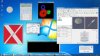
Linuxta Çalıştıgına Dair Kanıt
.
:korsanh:
Herkeze Teşekkürler..
Iyı Forumlar..
selamun aleyküm :sakalli: uzun süredir forumlarda meşgulet gösteren v1397 ko dosyalarını inceledim ve linux sisteminde malesef açılıyorlar ama diğer yönden baktıgımızda yaptıgım araştırmalarda windows xp kullanıcıları aynı anda linux sisteminide kullanabiliyor ubuntu linux sisteminde açılma olanağı göz önünde bulundurarak bir şeyler paylaşmak istedim fakat kendim denemiş degilim ama eminim .. takipçisi olan arkadaşlar işine yarayacagını düşündüm ve ko-cuce genel kategori bölümünde paylaşmak istedim buyrun ayrıntılara geçelim,,
VE Yararlı Linklerle Devam Edelim..
Linux Ubuntu Dosyalarının Setup Kurulum Dosyaları : http://releases.ubuntu.com/lucid/
Sade Linux Ubuntu Sitesinden Download Etme : http://www.ubuntu.com/desktop/get-ubuntu/download
unix & linux dosyalarının açıklamaları : Unix Sayfas
Daha Net Resimli Anlatımı : Ubuntu Linux Kurulumu (resimli) - PCnet Online
Daha Net Resimli Anlatımı : Ubuntu Linux Kurulumu (resimli) - PCnet Online
Daha Net Resimli Anlatımı : Ubuntu Linux Kurulumu (resimli) - PCnet Online
Daha Net Resimli Anlatımı : Ubuntu Linux Kurulumu (resimli) - PCnet Online
Linux Nedir ?
linux bir işletim sistemidir ilk başta
ev - server kullanımına uygundur.
unix temeli üzerine kurulmuştur.
bedavadır.GNU lisansı altında dağıtılabilir.
Arkadaşlar V1397 Server Kurulumunu Yapacaklar Başka Loginserver exesi olmak üzere çeşitli exelerden hata alırlar ve açılmaz o yüzden linux ubuntu işletim sistemini kurabilirler..
Daha Net Resimli Anlatımı : Ubuntu Linux Kurulumu (resimli) - PCnet Online
Linux Ubuntu Server.
Windows içerisinden,
start>mycomputer[sağtuş]>manage
başlat>bilgisayarım[sağtuş]>yönet
diyoruz
Karşımıza Bilgisayar Yönetimi "computer management" çıkıyor.
Burada, soldaki menüden Disk Yönetimi "Disk Management" ın üzerine bir kez tıklıyoruz ve sağ tarafta mecvcut disklerim görüntüleniyor. Bakın burada C: F: ve D: (CD ROM) görünüyor. Biz F:'ye linux kuracaktık.
Bu yüzden F: diskinin üzerine sağ tıklıyoruz ve "delete partition" bölümü sil diyoruz. Dikkat: Bu diskteki bütün veriler kaybolur
Netekim Windows'da soruyor, Bu diskteki veriler silinecektir, devam etmek istiyor musunuz? Evet diyoruz. Çünkü bu bölümdeki verileri yedekledik ve ya zaten hiçbir veri yoktu. Linux kuracağız o bölüme.
Şimdi karşımıza şu görüntü çıkıyor. Türkçesi, eskiden F: olan bölümüüz şu an "boş alan" olarak görünüyor.
Windows üzerinde yapacaklarımız bu kadar.
elelim Ubuntu'yu Windows'un yanına, Windows'a zarar vermeden nasıl kuracağımıza. Aslında çok basit. Ubuntu CD mizi Cd Rom'a takarak bilgisayarımızı yeniden başlatıyoruz ve normal kuruluma başlayın.
Ancak, kurulum esnasında"Diskleri Bölümleme" adımına geldiğimizde, biz daha önce windows'dan bir bölümü sildiğimiz için, artı bir seçenek çıkıyor karşımıza. "use the largest continuous free space" Yani en büyük boş alanı kullan, bizim daha önce Windows üzerinden sildiğimiz bölümden bahsediyor. Onu silmemizle "free space/un allocated space" yani boş alan/bölümlenmemiş alan olmuştu.
Tabii ki bu seçeneği seçip, kurulumu Ubuntu Kurulumuna devam ediyoruz...
Kurulum tamamlandığında bilgisayarımız şu şekilde açılmaya başlayacak: Aşağı yukarı ok tuşları ile hangi işletim sistemini seçersek o açılacak.
Windows'un Yanına Suse kuralım şimdi de. Aynen Ubuntu'da olduğu gibi Suse CD/DVD mizi takıp yeniden başlatıyoruz. Suse kurulum ekranı karşımıza çıkıyor. İkinci seçenek olan "installation" diyerek devam ediyoruz
Bir takım işlemler yapıyor kendi kendine...
Dil seçimine geliyoruz. Türkçe ve ya istediğimiz başka bir dili seçiyoruz, ve ileri diyoruz.
Gene bir müddet bir takım işlemler yapıyor kendi kendine ve "kurulum ayarları" bölümüne geldiğinde duruyor. Bu bölümde kurulum sonrası kullanacağımız Suse için, paket seçiminden donanım ayarlamalarına kadar her türlü ayarı yapmamız mümkün. Biz şimdilik sadece bölümlendirmeye bakacağız ve Windows'un yanına Windows'a zarar vermeden kurulmasını sağlayacağız. Fare ile "bölümlendirme" yazısının üzerine tıklıyoruz.
Önerilen bölümlendirme ayarları çıkıyor. Suse'nin önerilen bölümlendirmesi Windows'u silmeye yöneliktir. Suse'de suç aramayın, bütün işletim sistemlerini varsayılan kurulum ayarları böyledir. Aşağıdaki seçeneklerde varsayılan olarak "accept proposal" işaretlidir. Biz son seçenek olan, "create custom partition setup" yani bırak da biz ayarlayalım nasıl kurulacağını seçeneğini işaretliyoruz ve ileri diyoruz.
Bu bölümde karşımıza hard disk durumuz çıkıyor. Unutmayın burda karşımıza sadece fiziksel hard disklerimiz çıkar. Yani bilgisayarınızda kaç bölüm olduğu değil, kaç adet fiziksel harddisk varsa onlar çıkar. Biz sildiğimiz bölüm hangi harddsikde ise onu seçiyoruz. Burdaki makinada zaten bir adet harddisk olduğu için, onu seçiyoruz. ve İleri diyoruz
Kilit soru burada karşımıza çıkıyor. Akıllı Suse bu harddisk üzerinde boş alan olduğunu (En başta Windows üzerinde sildiğimiz bölüm) anladı ve oraya kurulayımmı diye soruyor. Evet diyoruz.
Kurulumun geri kalanı, kendi kendine sonlanıyor. Sadece arada ileri tuşuna basmak ve bazı basit ayarları yapmak kalıyor. Ve bilgisayarımız gene Grub adı verilen açılış yöneticisi ile başlıyor. İstediğimiz işletim sistemini seçerek açıyoruz.
Linuxta Çalıştıgına Dair Kanıt
.
http://i1005.hizliresim.com/2021/5/30/1543.jpg
:korsanh:
Herkeze Teşekkürler..
Iyı Forumlar..
Ekli dosyalar
Moderatör tarafında düzenlendi:


